


وبلاگ
ثبت اپل آیدی در آیفون، مک و آیپد چگونه انجام می شود؟ آموزش کامل ورود و فعال سازی Apple ID

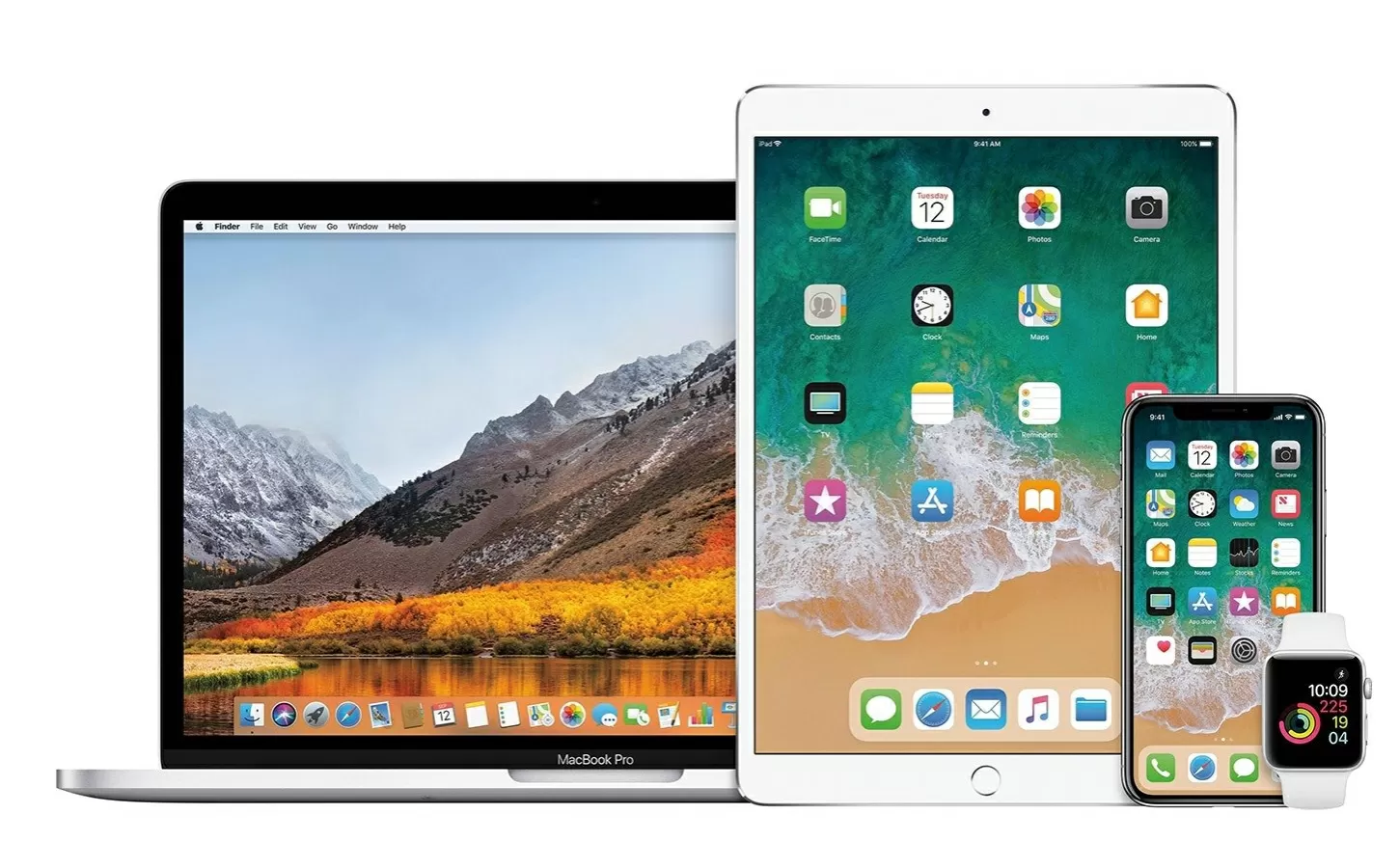
اگر تازه یک دستگاه اپل خریده اید یا می خواهید حساب خود را روی آیفون، آیپد یا مک جدید وارد کنید، احتمالا در همان قدم اول با این سوال روبرو شده اید: ثبت اپل آیدی دقیقا یعنی چه و چطور باید انجامش داد؟ خبر خوب این است که این کار پیچیده نیست، فقط باید مراحل را به ترتیب و با دقت انجام دهید. در این مطلب قدم به قدم یاد می گیرید که ثبت اپل آیدی در آیفون، مک و آیپد چگونه انجام می شود، چه پیش نیازهایی دارد و اگر در مسیر با خطا مواجه شدید چه باید بکنید.
🍏 ثبت اپل آیدی در دستگاه های اپل به چه معناست؟
خیلی ها فکر می کنند ساختن اپل آیدی و وارد کردن (Sign in) آن روی دستگاه یک چیز است، در حالی که این دو مرحله کاملا از هم جدا هستند.
- ساخت اپل آیدی یعنی ثبت نام اولیه و ایجاد یک حساب کاربری جدید نزد اپل
- ثبت اپل آیدی در آیفون یعنی وارد کردن همان حساب از قبل ساخته شده در بخش تنظیمات دستگاه
وقتی اپل آیدی را روی آیفون، آیپد یا مک وارد می کنید، در واقع آن دستگاه را به حساب کاربری خودتان متصل می کنید. این اتصال اهمیت زیادی دارد، چون بعد از ورود موفق:
- iCloud برای بکاپ گیری و همگام سازی فعال می شود
- امکان خرید و دانلود از App Store باز می شود
- سرویس Find My برای پیدا کردن دستگاه گم شده فعال می گردد
- اطلاعاتی مثل مخاطبین، یادداشت ها و عکس ها بین دستگاه های شما همگام سازی می شوند
به زبان ساده، بدون ثبت اپل آیدی روی دستگاه، بسیاری از امکانات اصلی آیفون، آیپد و مک برای شما غیرفعال باقی می مانند.
📋 قبل از ثبت اپل آیدی در آیفون، مک و آیپد چه چیزهایی نیاز داریم؟
قبل از اینکه سراغ مراحل اصلی برویم، بهتر است چند مورد را از قبل آماده کنید تا در وسط کار متوقف نشوید.
موارد مورد نیاز برای ورود به ID Apple:
- ایمیل و رمز عبور اپل آیدی
- دسترسی به شماره تلفن تایید شده مرتبط با همان حساب
- اتصال پایدار به اینترنت (وای فای یا دیتای موبایل)
- فعال بودن تایید هویت دو مرحله ای، در صورتی که روی حساب شما فعال باشد
نکات مهم قبل از شروع:
- هرگز اپل آیدی متعلق به شخص دیگری را روی دستگاه شخصی خود وارد نکنید، چون این کار می تواند باعث اشتراک گذاری ناخواسته اطلاعات، عکس ها و پیام ها شود
- پیش از ورود، از صحت ایمیل و رمز عبور مطمئن شوید تا حساب شما قفل نشود
📱 آموزش ثبت اپل آیدی در آیفون مرحله به مرحله
حالا وقت آن رسیده که مراحل اصلی را روی آیفون انجام دهید. این کار فقط چند دقیقه زمان می برد.
- وارد بخش Settings آیفون شوید
- در بالای صفحه، گزینه Sign in to your iPhone را انتخاب کنید
- ایمیل Apple ID و رمز عبور خود را وارد نمایید
- برای تایید هویت، کد ارسال شده را وارد کرده و دستگاه را تایید کنید
- صبر کنید تا حساب شما روی آیفون فعال شود
بعد از اتمام این پنج مرحله، بهتر است سری هم به تنظیمات بزنید و مطمئن شوید که این سرویس ها فعال شده اند:
- iCloud
- App Store
- Find My iPhone
اگر هرکدام از این موارد غیرفعال بودند، کافی است از همان بخش تنظیمات اپل آیدی آن ها را روشن کنید.
📲 آموزش ثبت اپل آیدی در آیپد
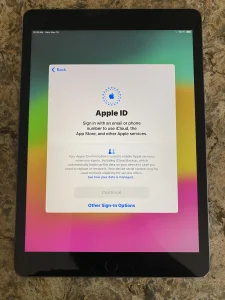
ثبت اپل آیدی در آیپد تقریبا شبیه آیفون است و تفاوت چندانی با آن ندارد. مراحل به این صورت است:
- بخش Settings آیپد را باز کنید
- گزینه Sign in to your iPad را لمس کنید
- اطلاعات اپل آیدی خود شامل ایمیل و رمز عبور را وارد کنید
- مرحله تایید امنیتی را کامل کنید
- منتظر بمانید تا سرویس های اپل روی آیپد فعال شوند
تنها تفاوت جزئی که ممکن است ببینید، در چیدمان منوها یا برخی نام گذاری هاست، اما روند کلی کار دقیقا مثل آیفون است.
💻 آموزش ثبت اپل آیدی در مک بوک و کامپیوترهای Mac
روی مک، مسیر ورود کمی متفاوت از آیفون و آیپد است، چون به جای Settings از System Settings استفاده می کنید.
- System Settings را باز کنید
- از منوی سمت چپ گزینه Apple ID را انتخاب کنید
- روی گزینه Sign In بزنید
- اطلاعات حساب کاربری خود را وارد کنید
- مرحله تایید هویت را انجام دهید
بعد از ورود موفق، بررسی کنید که این سرویس ها روشن باشند:
- iCloud
- App Store
- Messages
- FaceTime
اگر می خواهید از تمام امکانات مک استفاده کنید، فعال بودن هر چهار مورد بالا ضروری است.
🔍 چگونه بفهمیم اپل آیدی روی دستگاه ثبت شده است؟
گاهی لازم است مطمئن شوید که حساب شما درست وارد شده و همه چیز به درستی متصل است. روش بررسی در هر دستگاه کمی فرق دارد:
| دستگاه | مسیر بررسی |
|---|---|
| آیفون و آیپد | Settings و سپس نام کاربری در بالای صفحه |
| مک | System Settings و سپس Apple ID |
در این بخش می توانید موارد زیر را بررسی کنید:
- ایمیل متصل به حساب
- لیست دستگاه های متصل به همان اپل آیدی
- سرویس هایی که در حال حاضر فعال هستند
⚠️ هنگام ثبت اپل آیدی چه خطاهایی ممکن است رخ دهد؟
در طول ورود به اپل آیدی، بعضی وقت ها با پیام های خطا مواجه می شوید. رایج ترین آن ها عبارتند از:
- Verification Failed
- Incorrect Apple ID or Password
- Unable to Sign In
- This Apple ID is locked
- مشکل در دریافت کد تایید
راهکارهای اولیه برای رفع این خطاها:
- اتصال اینترنت خود را بررسی کنید
- از درست بودن رمز عبور مطمئن شوید
- وضعیت حساب را از طریق سایت اپل چک کنید
اگر با پیام This Apple ID is locked مواجه شدید، به این معناست که حساب شما به دلیل تلاش های ناموفق مکرر یا مشکل امنیتی قفل شده و باید از طریق فرآیند بازیابی اپل آیدی آن را باز کنید.

🔄 چگونه اپل آیدی ثبت شده روی آیفون یا مک را تغییر دهیم؟
اگر می خواهید حساب فعلی را با یک اپل آیدی دیگر عوض کنید، باید ابتدا از حساب قبلی خارج شوید. مراحل کار:
- وارد تنظیمات Apple ID شوید
- گزینه Sign Out را انتخاب کنید
- رمز عبور حساب فعلی را وارد کنید
- با اپل آیدی جدید وارد شوید
نکات مهم پیش از خروج از حساب:
- قبل از هر اقدامی، از اطلاعات iCloud خود یک بکاپ کامل بگیرید
- بدون داشتن رمز عبور حساب قبلی، امکان خروج و حذف کامل آن وجود ندارد
🔗 آیا می توان یک اپل آیدی را روی چند دستگاه استفاده کرد؟
بله، کاملا امکان پذیر است و بسیاری از کاربران این کار را انجام می دهند. یک حساب اپل آیدی را می توان همزمان روی آیفون، آیپد و مک وارد کرد.
مزایای استفاده از یک اپل آیدی روی چند دستگاه:
- همگام سازی کامل اطلاعات بین دستگاه ها
- دسترسی آسان به خریدهای قبلی از App Store روی همه دستگاه ها
معایب و نکات قابل توجه:
- اشتراک گذاری اطلاعات شخصی بین دستگاه ها
- احتمال بروز مشکلات امنیتی، به خصوص در استفاده خانوادگی یا اشتراکی از یک حساب
اگر قرار است دستگاه را با اعضای خانواده به اشتراک بگذارید، بهتر است از قابلیت Family Sharing اپل استفاده کنید تا هم حریم خصوصی حفظ شود و هم امکانات اصلی در دسترس باشد.
🔐 نکات امنیتی بعد از ثبت اپل آیدی روی دستگاه
بعد از این که اپل آیدی را با موفقیت روی دستگاه وارد کردید، رعایت چند نکته امنیتی خالی از لطف نیست.
- تایید هویت دو مرحله ای (Two-Factor Authentication) را حتما فعال کنید
- به صورت دوره ای لیست دستگاه های متصل به حساب خود را بررسی کنید
- از رمزهای عبور قوی و غیرقابل حدس استفاده کنید
- روی دستگاه های عمومی یا مشترک، هرگز اطلاعات ورود خود را ذخیره نکنید
این نکات ساده هستند اما نقش زیادی در امنیت اطلاعات شخصی و مالی شما دارند.
❌ اگر رمز اپل آیدی را هنگام ثبت اشتباه وارد کنیم چه کنیم؟
وارد کردن اشتباه رمز عبور یکی از رایج ترین مشکلاتی است که کاربران با آن روبرو می شوند. اگر برای شما هم پیش آمد، نگران نباشید.
- ابتدا رمز عبور را با دقت دوباره بررسی و وارد کنید
- در صورت فراموشی، از طریق مسیر بازیابی رمز عبور اپل اقدام کنید
- از وارد کردن مکرر و پشت سر هم رمز اشتباه خودداری کنید، چون این کار می تواند باعث قفل شدن موقت حساب شود
اگر حساب شما قفل شد، نگران نباشید و این مقاله را دنبال کنید: اپل آیدی قفل شده را چگونه آنلاک کنیم؟
همین حالا میتوانید از صفحه محصولات فروشگاه ما بازدید کنید و اپل آیدی مناسب آیفون خودتان را با گارانتی مادام خریداری کنید. برای خرید از سایت ما حتی به ایمیل نیز نیاز ندارید و فرآیند ساخت ایمیل توسط تیم گلد برای شما انجام میشود.
سوالات متداول
چگونه اپل آیدی را در آیفون ثبت کنیم؟ کافی است وارد بخش Settings شوید و از همان بالای صفحه گزینه Sign in را بزنید، سپس ایمیل و رمز عبور خود را وارد کنید.
ثبت اپل آیدی در مک چگونه انجام می شود؟ روی مک باید از مسیر System Settings وارد بخش Apple ID شوید و گزینه Sign In را انتخاب کنید.
آیا می توان یک اپل آیدی را روی آیفون و مک همزمان استفاده کرد؟ بله، می توانید یک حساب را همزمان روی چند دستگاه اپل از جمله آیفون و مک وارد کنید و اطلاعات بین آن ها همگام سازی شود.
چرا اپل آیدی روی آیفون ثبت نمی شود؟ معمولا دلیل اصلی، مشکل در اتصال اینترنت، اشتباه بودن رمز عبور یا قفل بودن موقت حساب است.
آیا بعد از ثبت اپل آیدی اطلاعات قبلی پاک می شود؟ خیر، اطلاعات شما پاک نمی شود، بلکه از طریق iCloud با حساب جدید همگام سازی می گردد.
چگونه اپل آیدی قبلی را از آیفون حذف کنیم؟ باید وارد تنظیمات Apple ID شوید و گزینه Sign Out را انتخاب کنید تا حساب قبلی از دستگاه خارج شود.